
문제 상황
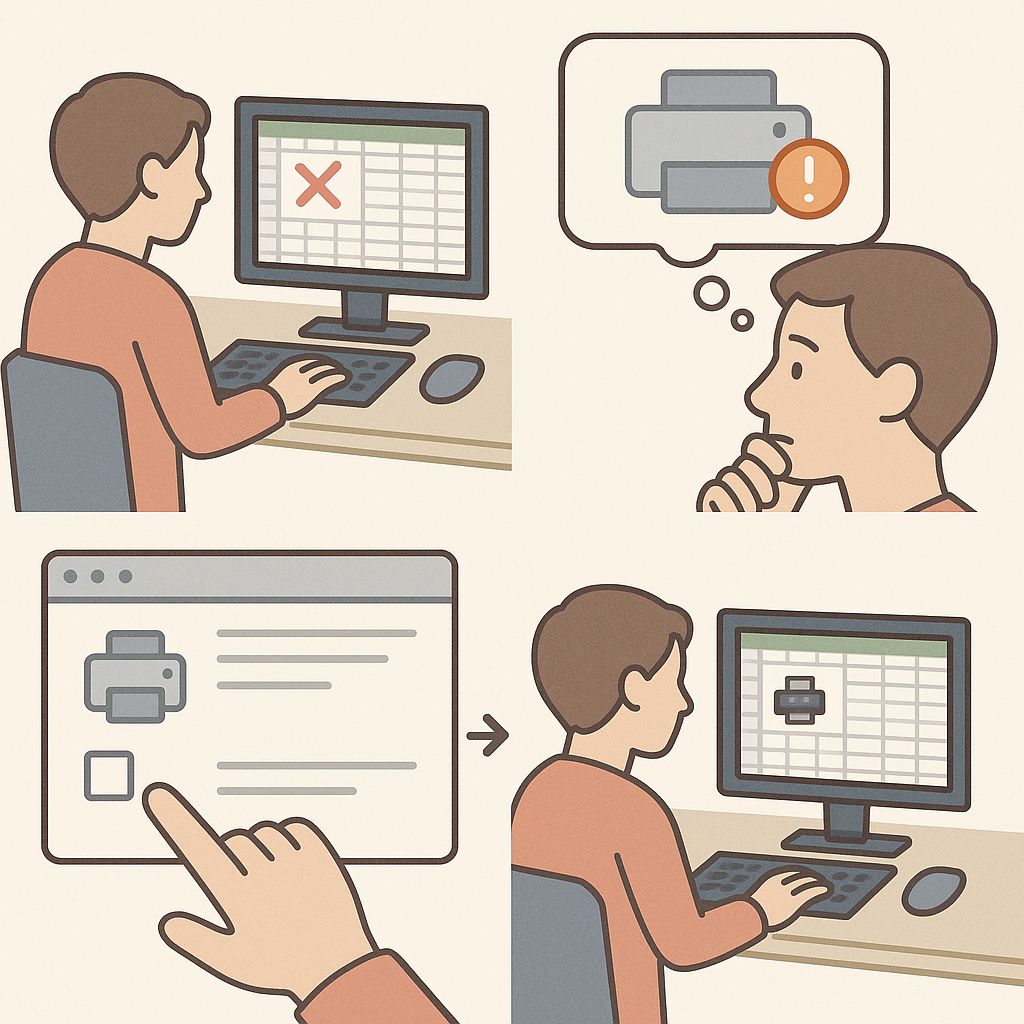
엑셀에서 작업한 파일을 인쇄하려고 할 때 인쇄가 되지 않는 상황을 겪는 사용자가 많습니다. 보통 프린터에 출력 명령을 보냈지만 아무런 응답이 없거나, 빈 페이지만 출력되는 경우가 있습니다. 특히 중요한 문서를 급하게 출력해야 할 때 이런 문제가 발생하면 당황스럽습니다.
오류 원인
엑셀 인쇄 오류는 여러 가지 원인으로 발생할 수 있습니다. 먼저 프린터 드라이버가 최신 버전이 아닐 수 있으며, 네트워크 연결 문제로 인해 프린터와의 통신이 원활하지 않을 수도 있습니다. 엑셀 자체 설정 문제나 파일의 특정 서식이 인쇄를 방해하는 경우도 있습니다.
해결 방법
가장 먼저 프린터 연결 상태를 확인합니다. USB 케이블이 제대로 연결되어 있는지, 네트워크 프린터라면 와이파이가 정상적으로 작동하는지 점검합니다.
엑셀 파일을 다시 열어봅니다. 일시적인 오류로 인해 인쇄 명령이 작동하지 않을 수 있습니다.
다음으로 엑셀의 인쇄 설정을 확인합니다. 상단 메뉴에서 파일 – 인쇄를 클릭하고, 올바른 프린터가 선택되어 있는지 확인합니다.
프린터 드라이버를 업데이트하는 것도 좋은 방법입니다. 제조사 웹사이트에서 최신 드라이버를 다운로드하여 설치합니다.
명령어를 사용하여 프린터 스풀러를 재시작하면 문제 해결에 체크해 볼 만합니다. 아래 명령어는 스풀러 서비스를 재시작하여 인쇄 대기열 문제를 해결합니다:
net stop spooler
net start spooler
추가 해결 방법
위 방법으로 문제가 해결되지 않았다면 엑셀의 특정 시트나 셀이 인쇄되지 않는지 확인합니다. 필요한 부분만 선택한 후 파일 – 인쇄 – 선택한 부분만 인쇄 옵션을 사용해봅니다.
엑셀 옵션에서 고급 탭으로 이동하여 “인쇄 시 워크시트에서 숨겨진 행과 열 무시” 옵션을 체크 해제해 봅니다.
정리
엑셀 인쇄 오류는 주로 연결 문제나 설정 오류에서 비롯됩니다. 가장 먼저 연결 상태와 기본적인 설정을 점검하고, 드라이버 업데이트와 스풀러 서비스 재시작 같은 방법을 시도해볼 수 있습니다. 추가적인 설정 확인도 필요할 때 사용하면 유용합니다.