문제 상황
엑셀을 사용하다 보면 서로 다른 시트가 이상하게 연결된 것처럼 동작하는 경우가 있습니다.
예를 들어 A시트의 A3 셀에 내용을 입력하면 B시트의 A3 셀에도 같은 내용이 자동으로 입력되고, A시트에서 A4 셀의 내용을 삭제하면 B시트의 A4 셀도 함께 삭제되는 현상이 발생합니다.
또한 A시트에서 Ctrl + F로 특정 내용을 찾으면 원치 않게 B시트에서도 동시에 검색되는 경우가 있습니다.
여기에 더해 B시트에 설정된 필터가 삭제되지 않거나 사용할 수 없고, A시트에서도 필터가 적용되지 않는 문제가 함께 나타날 수 있습니다. 파일을 닫았다가 다시 열어도 좌측에 나타나는 복구 파일 목록이 열리지 않는 상황도 발생할 수 있습니다.
이런 경우 대부분 특정 기능이 의도하지 않게 활성화되었거나 시트 구조가 변경되면서 생기는 문제인 경우가 많습니다.
오류 원인
이 문제는 대부분 시트 그룹화 기능이 활성화되어 발생합니다.
엑셀에서는 여러 시트를 동시에 선택하면 그룹 상태가 되는데, 이 상태에서 한 시트에 입력하거나 삭제한 내용이 다른 시트에도 동일하게 적용됩니다. 그래서 A시트와 B시트의 같은 위치 셀이 동시에 변경되는 현상이 나타납니다.
또한 시트가 그룹 상태일 때는 필터 적용이나 삭제가 정상적으로 동작하지 않거나 제한되는 경우가 있습니다. 검색 기능 역시 그룹에 포함된 시트 전체에서 동작할 수 있습니다.
대부분 사용자가 Shift 또는 Ctrl 키로 여러 시트를 선택한 상태에서 작업하다가 그대로 저장하면서 이런 현상이 계속 유지됩니다.
해결 방법
가장 먼저 시트 그룹 상태를 해제해야 합니다.
엑셀 하단에 있는 시트 탭을 확인해 보면 A시트와 B시트가 동시에 선택되어 있는 경우가 있습니다. 이때 아무 시트나 하나를 마우스 오른쪽 버튼으로 클릭한 후 다음 메뉴를 선택합니다.
시트 그룹 해제
또는 다른 시트 하나를 그냥 클릭해도 그룹 상태가 해제됩니다.
그룹이 해제되면 시트 이름이 하나만 선택된 상태로 표시되고 이후에는 A시트와 B시트가 서로 독립적으로 동작합니다.
이 상태에서 셀을 수정하거나 삭제해 보면 다른 시트에 영향을 주지 않는 것을 확인할 수 있습니다.
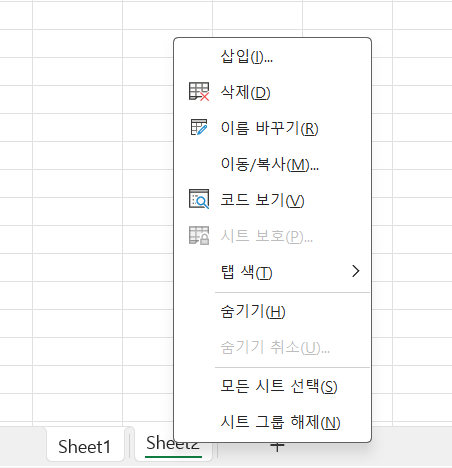
연결된 시트를 ctrl + 마우스 왼쪽 클릭으로 선택후
그룹선택한 시트를 우클릭 하면 그룹해제가 보입니다. 해제하시면 됩니다
추가 해결 방법
만약 시트 그룹 해제 후에도 필터가 정상적으로 작동하지 않는다면 다음 방법도 확인해 봅니다.
먼저 데이터 영역을 선택한 뒤 필터를 다시 설정합니다.
데이터 → 필터
그래도 해결되지 않는 경우 필터가 설정된 범위가 깨졌을 가능성이 있습니다. 이때는 기존 필터를 모두 해제한 후 다시 적용합니다.
또한 파일 자체가 손상된 경우라면 새 엑셀 파일을 하나 만든 뒤 기존 데이터를 복사해 붙여 넣는 방법도 도움이 됩니다.
Ctrl + A
Ctrl + C
새 파일 → Ctrl + V
이 방법으로 시트 구조 문제나 필터 오류가 함께 정리되는 경우가 있습니다.
정리
A시트와 B시트의 내용이 동시에 변경되는 현상은 대부분 시트 그룹 기능이 활성화되면서 발생합니다.
시트 탭에서 시트 그룹 해제를 하면 대부분 바로 정상 상태로 돌아옵니다. 이후에도 필터가 작동하지 않는다면 필터를 다시 설정하거나 새 파일로 데이터를 옮겨 확인해 보는 것이 좋습니다.
엑셀을 사용할 때 여러 시트를 Shift 또는 Ctrl로 동시에 선택하면 그룹 상태가 되기 때문에 작업 후에는 시트가 하나만 선택되어 있는지 확인하는 습관이 도움이 됩니다.
마이크로소프트 공식 문서 참조