문제 상황
엑셀 파일이 갑자기 열리지 않거나, 열렸더라도 데이터가 손상되어 보이지 않는 상황을 겪을 수 있습니다. 이러한 문제는 주로 중요한 데이터를 다룰 때 발생하며, 작업의 연속성을 크게 방해할 수 있습니다. 특히 파일이 손상되었다는 경고 메시지가 뜨거나, 내용이 이상하게 보이는 경우가 많습니다.
엑셀 시트 내용 동시에 변경되는 현상 원인 및 해결 방법에 대해서는 엑셀 시트 내용 동시에 변경되는 현상 원인 및 해결 방법 글을 참고합니다.
오류 원인
엑셀 파일 손상은 여러 가지 원인에 의해 발생할 수 있습니다. 첫째, 저장 중 시스템 오류나 전원 차단으로 인해 파일이 제대로 저장되지 않을 수 있습니다. 둘째, 네트워크 드라이브에 저장된 파일이 네트워크 불안정으로 인해 손상될 수 있습니다. 셋째, 바이러스나 악성 소프트웨어가 파일을 손상시킬 가능성도 있습니다. 마지막으로 엑셀 프로그램 자체의 버그나 충돌로 인해 문제가 발생할 수도 있습니다.
엑셀 셀 서식 오류 해결 방법에 대해서는 엑셀 셀 서식 오류 해결 방법 글을 참고합니다.
해결 방법
먼저 엑셀을 재시작하고 문제가 있는 파일을 다시 열어보십시오. 이 간단한 방법이 가끔은 문제를 해결해줍니다.
다음으로, ‘파일’ 메뉴에서 ‘열기’를 선택하고 해당 파일을 선택한 뒤 ‘열기’ 버튼 옆의 드롭다운 메뉴에서 ‘복구’를 선택해 보십시오. 이 기능은 엑셀이 제공하는 기본적인 복구 도구입니다.

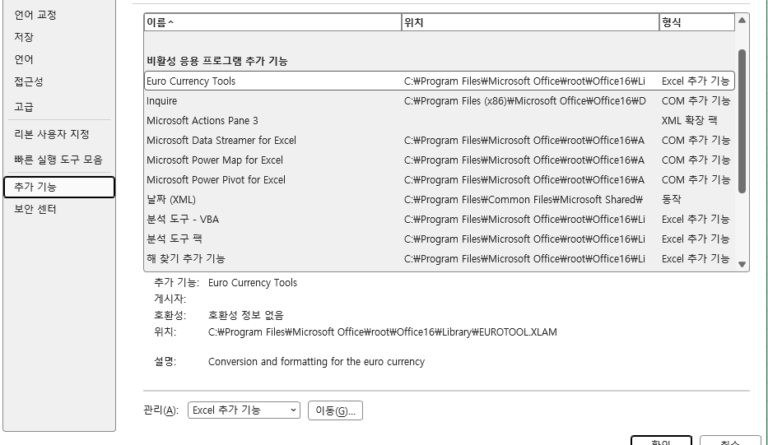
설정 점검으로는 추가 기능의 충돌 여부를 확인하는 것이 중요합니다. ‘파일’ > ‘옵션’ > ‘추가 기능’으로 이동하여 활성화된 추가 기능을 모두 비활성화한 후 문제가 해결되는지 확인하십시오.


명령어 사용도 필요할 수 있습니다. 명령 프롬프트에서 CHKDSK 명령어를 사용하여 하드 드라이브의 오류를 검사하고 수정할 수 있습니다:
chkdsk /f C:엑셀 인쇄 안됨 해결 방법에 대해서는 엑셀 인쇄 안됨 해결 방법 글을 참고합니다.
추가 해결 방법
위 방법으로 문제가 해결되지 않는다면, 백업된 파일이 있는지 확인하고 이를 사용해 복구하는 것도 한 가지 방법입니다. 또한, 엑셀 외의 다른 프로그램이나 온라인 서비스에서 파일을 열어볼 수도 있습니다.
전문 복구 소프트웨어를 사용하는 것도 고려할 만합니다. 이러한 소프트웨어는 종종 더 깊은 수준의 복구를 지원합니다.
정리
엑셀 파일 손상 문제는 주로 저장 중 오류나 네트워크 문제에서 기인합니다. 가장 먼저 엑셀 자체의 복구 기능과 추가 기능 비활성화를 시도해 보십시오. 그래도 해결되지 않을 경우 백업이나 전문 소프트웨어 사용을 확인해 보는 편이 좋습니다.