문제 상황
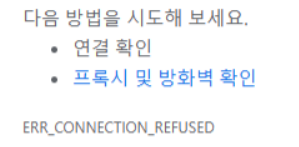
Chrome 브라우저를 사용하다 보면 특정 웹사이트에 접속할 때 “ERR_CONNECTION_REFUSED”라는 오류 메시지가 나타날 수 있다. 이 오류는 주로 웹사이트에 연결할 수 없다는 의미로, 주소창에 해당 메시지가 표시되거나 “이 사이트에 연결할 수 없음”이라는 화면을 볼 수 있다. 이러한 문제는 갑자기 발생할 수 있으며, 이전에 잘 접속되던 사이트에서도 나타날 수 있다.
브라우저 캐시 삭제 방법과 오류 해결에 대해서는 브라우저 캐시 삭제 방법과 오류 해결 글을 참고합니다.
오류 원인
이 오류의 대표적인 원인으로는 다음과 같은 것들이 있다:
- 웹사이트 서버가 다운되었거나 응답하지 않는 경우
- 네트워크 설정 문제, 특히 프록시나 VPN 설정이 잘못된 경우
- 브라우저의 캐시나 쿠키가 손상된 경우
- 방화벽이나 안티바이러스 소프트웨어가 연결을 차단하는 경우
사이트에 연결할 수 없음 해결 방법에 대해서는 사이트에 연결할 수 없음 해결 방법 글을 참고합니다.
해결 방법
다음은 이 문제를 해결하기 위해 가장 먼저 시도할 수 있는 방법들이다:
- 웹사이트 상태 확인: 다른 기기나 네트워크를 이용해 해당 웹사이트에 접속해본다. 만약 다른 곳에서도 접속이 안 된다면 서버 문제일 가능성이 크다.
- 브라우저 캐시 및 쿠키 삭제: 캐시나 쿠키가 손상되어 문제가 생길 수 있으므로 이를 삭제한다. Chrome에서 오른쪽 상단 메뉴 버튼을 클릭하고 ‘설정’으로 이동한 후 ‘개인정보 및 보안’에서 ‘인터넷 사용 기록 삭제’를 선택한다.
- 프록시 설정 확인: 프록시 설정이 잘못되어 있을 수 있다. ‘설정’에서 ‘고급’을 선택한 후 ‘시스템’ 섹션에서 ‘컴퓨터의 프록시 설정 열기’로 이동하여 프록시 설정을 확인하고 필요 시 해제한다.
크롬 페이지 열 수 없음 해결 방법에 대해서는 크롬 페이지 열 수 없음 해결 방법 글을 참고합니다.
추가 해결 방법
위 방법으로 문제가 해결되지 않았다면 다음 사항들을 추가로 점검해본다:
- 네트워크 장비 재부팅: 라우터와 모뎀을 껐다가 다시 켜서 네트워크 연결 문제를 초기화한다.
- 방화벽 및 안티바이러스 소프트웨어 점검: 방화벽이나 보안 소프트웨어가 웹사이트 접속을 차단하지 않는지 확인하고, 일시적으로 비활성화하여 문제가 해결되는지 테스트한다.
- DNS 설정 변경: DNS 서버 주소를 변경해본다. 예를 들어 Google Public DNS(8.8.8.8 및 8.8.4.4)를 사용하도록 설정한다.
# Windows에서 DNS 변경 명령어
ipconfig /flushdns
정리
“ERR_CONNECTION_REFUSED” 오류는 다양한 이유로 발생할 수 있지만, 대부분의 경우 브라우저 캐시 삭제와 프록시 설정 점검으로 쉽게 해결된다. 추가적으로 네트워크 장비 재부팅과 DNS 변경도 유용하다. 이러한 단계들을 차례대로 시도하면 대부분의 연결 문제를 해결할 수 있을 것이다.