문제 상황
디스코드를 사용하다 보면 갑자기 음성 채팅이나 메시지 전송이 되지 않는 경우가 발생할 수 있습니다. 주로 “연결 중”이라는 메시지가 화면에 나타나며, 서버에 접속이 되지 않는 상황이 지속됩니다. 이러한 문제는 처음 앱을 실행할 때부터 발생하거나, 사용 중에 불시에 나타날 수 있습니다.
카카오 로그인 KOE009 오류 해결 방에 대해서는 카카오 로그인 KOE009 오류 해결 방 글을 참고합니다.
오류 원인
디스코드 연결 문제가 생기는 원인은 여러 가지가 있습니다. 가장 흔한 원인은 네트워크 연결 상태 불량입니다. 와이파이나 인터넷 케이블이 제대로 연결되지 않았거나, 일시적인 인터넷 장애가 있을 수 있습니다. 두 번째로는 디스코드의 캐시 데이터가 손상되었거나 과도하게 쌓여 문제가 되는 경우입니다. 또한, 방화벽이나 보안 프로그램이 디스코드의 네트워크 접근을 차단하고 있을 가능성도 있습니다.
트위터 LoginError.AttestationDenied 오류 원인 및 해결 방법에 대해서는 트위터 LoginError.AttestationDenied 오류 원인 및 해결 방법 글을 참고합니다.
해결 방법
먼저 인터넷 연결 상태를 확인합니다. 다른 웹사이트나 앱에서도 네트워크 문제가 있는지 확인하세요. 와이파이를 사용 중이라면 라우터를 재부팅하거나 케이블 연결 상태를 점검해 봅니다. 디스코드의 캐시 데이터를 삭제해 봅니다. 이를 통해 손상된 데이터를 초기화할 수 있습니다.
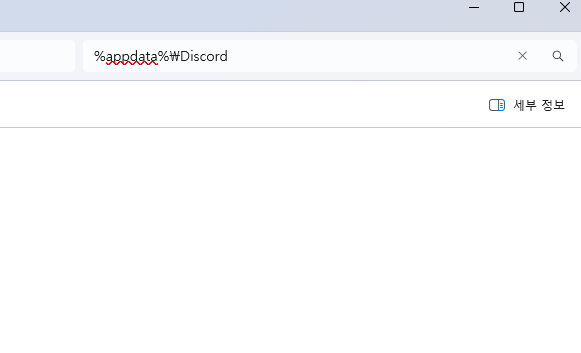
1. 파일 탐색기를 열고 주소창에 `%appdata%\Discord`를 입력합니다.
2. 나타난 폴더에서 `Cache`, `Code Cache`, `GPUCache` 폴더를 찾아 모두 삭제합니다. 다음으로 방화벽 설정을 확인합니다. 디스코드가 네트워크에 접근할 수 있도록 예외 규칙을 추가해야 할 수 있습니다.
– 제어판에서 “Windows Defender 방화벽”을 엽니다.
– 왼쪽 메뉴에서 “앱 또는 기능 허용”을 클릭하고 목록에서 디스코드를 찾아 체크되어 있는지 확인합니다. 네트워크 설정을 초기화하는 것도 체크해 볼 만합니다. 명령 프롬프트에서 아래 명령어를 실행하여 네트워크 설정을 초기화합니다.
ipconfig /release
ipconfig /renew
ipconfig /flushdns
카카오톡 PC 오류 해결 방법에 대해서는 카카오톡 PC 오류 해결 방법 글을 참고합니다.
추가 해결 방법
위 방법으로도 문제가 해결되지 않는다면 디스코드를 재설치하는 것이 필요할 수 있습니다. 재설치를 통해 모든 설정과 데이터를 초기화할 수 있습니다. 또한, 보안 프로그램의 설정을 점검하여 디스코드가 차단되지 않도록 하는 것도 중요합니다.
정리
디스코드 연결 문제는 주로 네트워크 상태와 관련된 경우가 많습니다. 가장 먼저 인터넷 연결 상태와 캐시 데이터를 확인하고, 방화벽 설정을 점검하는 것이 좋습니다. 이 외에도 재설치나 보안 프로그램 설정 점검을 통해 문제를 해결할 수 있습니다. 각 단계별로 순서대로 시도하면서 문제의 원인을 좁혀 나가는 것이 효과적입니다.