문제 상황
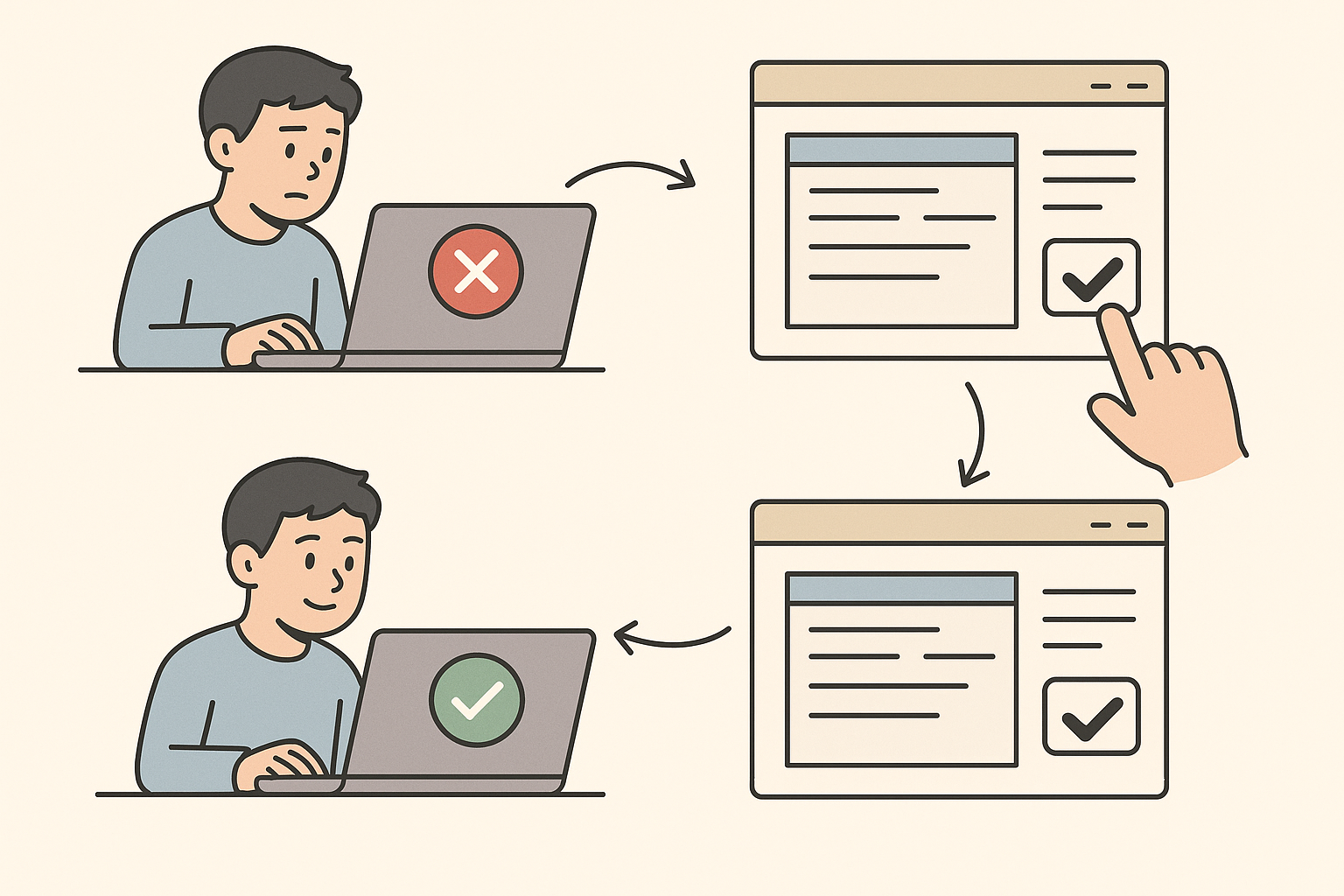
DirectX는 Windows 운영체제에서 멀티미디어 작업을 수행하는 데 필수적인 소프트웨어입니다. 게임을 실행하거나 그래픽 소프트웨어를 사용할 때 DirectX 오류가 발생할 수 있습니다. 이 오류는 프로그램이 갑자기 종료되거나 화면이 깜빡이는 등의 문제를 일으킬 수 있습니다. 이러한 상황은 특히 고사양 게임을 즐기는 사용자나 그래픽 작업을 하는 사용자에게 큰 불편을 줄 수 있습니다.
오류 원인
DirectX 오류의 원인은 다양합니다. 가장 흔한 원인은 DirectX의 손상이나 누락입니다. 그래픽 드라이버가 최신 상태가 아니거나 손상된 경우에도 문제가 발생할 수 있습니다. 또한 시스템 파일이 손상되었거나 최신 Windows 업데이트가 설치되지 않은 경우에도 DirectX 오류가 발생할 수 있습니다.
해결 방법
DirectX 오류를 해결하기 위해 몇 가지 단계를 따라야 합니다.
- DirectX 업데이트: 최신 버전의 DirectX를 설치합니다. Microsoft 공식 웹사이트에서 DirectX 설치 파일을 다운로드하여 실행하십시오.
- 그래픽 드라이버 업데이트: 제조사 웹사이트에서 최신 그래픽 드라이버를 다운로드하여 설치합니다. NVIDIA, AMD, Intel 등의 웹사이트에서 다운로드할 수 있습니다.
- 시스템 파일 검사: Windows에서 시스템 파일 검사를 실행하여 손상된 파일을 복구합니다. 명령 프롬프트를 관리자 권한으로 실행하고 다음 명령어를 입력합니다.
sfc /scannow - Windows 업데이트: Windows 업데이트를 확인하고 모든 최신 업데이트를 설치합니다. 시작 메뉴에서 설정을 열고 ‘업데이트 및 보안’을 선택하여 업데이트를 확인합니다.
추가 해결 방법
다른 방법으로는 특정 게임이나 프로그램의 호환성 설정을 변경하는 것이 있습니다. 프로그램 아이콘을 마우스 오른쪽 버튼으로 클릭하고 ‘속성’을 선택한 다음, ‘호환성’ 탭에서 ‘호환 모드로 이 프로그램 실행’ 옵션을 선택합니다. 또한, DirectX를 사용하는 프로그램의 설정에서 그래픽 옵션을 낮추어 시스템에 부담을 줄일 수 있습니다.
정리
DirectX 오류는 주로 소프트웨어의 손상이나 업데이트 부족으로 인해 발생합니다. 최신 DirectX와 그래픽 드라이버를 설치하고, 시스템 파일을 검사하며, Windows 업데이트를 통해 문제를 해결할 수 있습니다. 이러한 방법들이 DirectX 오류를 해결하는 데 도움이 될 것입니다.