문제 상황
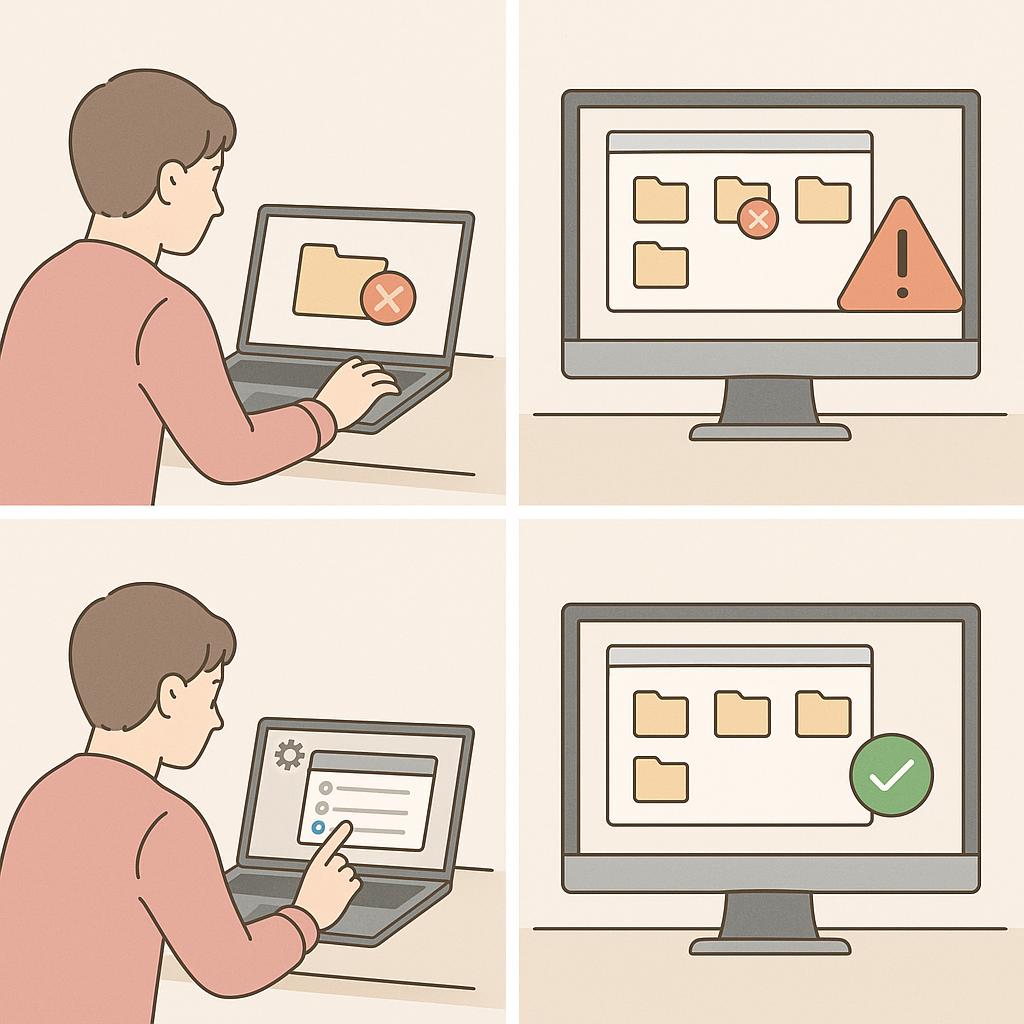
공유폴더에 접근하려고 할 때 네트워크 오류 메시지를 받거나, 폴더가 열리지 않는 상황을 겪을 수 있습니다. 이는 주로 사무실이나 가정에서 여러 대의 컴퓨터가 네트워크로 연결되어 있을 때 발생합니다. 파일을 공유하거나 협업을 위해 중요한 폴더에 접근해야 하는데, 갑자기 접근이 차단되면 당황스럽습니다.
오류 원인
공유폴더에 접근하지 못하는 원인은 다양합니다. 먼저 네트워크 연결 문제일 수 있습니다. 컴퓨터와 공유폴더가 있는 장치가 같은 네트워크에 연결되어 있지 않으면 접근할 수 없습니다. 두 번째로, 권한 설정 문제입니다. 공유폴더의 권한이 제대로 설정되지 않았다면 접근이 제한됩니다. 또한, 방화벽 설정으로 인해 네트워크 연결이 차단될 수 있습니다. 마지막으로 네트워크 경로가 변경되었거나 IP 주소 충돌이 있을 수 있습니다.
해결 방법
가장 먼저 확인할 것은 네트워크 연결 상태입니다. 컴퓨터와 공유폴더가 있는 장치가 동일한 네트워크에 연결되어 있는지 확인하세요. 와이파이나 랜 케이블을 통해 안정적인 연결 상태를 유지하는 것이 중요합니다. 다음으로, 컴퓨터를 재부팅해보세요. 간단한 재부팅으로 일시적인 네트워크 오류를 해결할 수 있습니다. 공유폴더의 권한 설정을 점검하세요. 해당 폴더의 속성에서 ‘보안’ 탭으로 이동하여 사용자에게 적절한 읽기 및 쓰기 권한이 부여되어 있는지 확인합니다. 방화벽 설정도 점검해야 합니다. 제어판에서 Windows 방화벽 설정으로 이동하여 공유폴더에 대한 네트워크 액세스가 허용되어 있는지 확인하세요. 명령어를 사용하여 IP 주소를 갱신해볼 수도 있습니다. 이는 IP 충돌 문제를 해결하는 데 도움이 됩니다.
ipconfig /release && ipconfig /renew추가 해결 방법
위 방법으로 문제가 해결되지 않았다면, DNS 캐시를 초기화해보세요. 이는 잘못된 DNS 정보로 인해 발생하는 문제를 해결할 수 있습니다.
ipconfig /flushdns또한, 공유폴더의 네트워크 경로가 올바른지 확인합니다. 경로 변경이 있었는지 또는 다른 이름으로 저장된 것은 아닌지 살펴보세요. 마지막으로 다른 기기에서도 동일한 문제가 발생하는지 확인하여 문제가 장치 고유의 것인지 전체 네트워크 문제인지를 판단합니다.
정리
공유폴더 접근 문제는 주로 네트워크 연결 상태나 권한 설정에서 발생합니다. 가장 먼저 동일한 네트워크에 연결되어 있는지와 권한 설정을 확인하세요. 그래도 문제가 지속된다면 IP 갱신과 DNS 캐시 초기화를 통해 추가적인 네트워크 문제를 해결할 수 있습니다.