
문제 상황
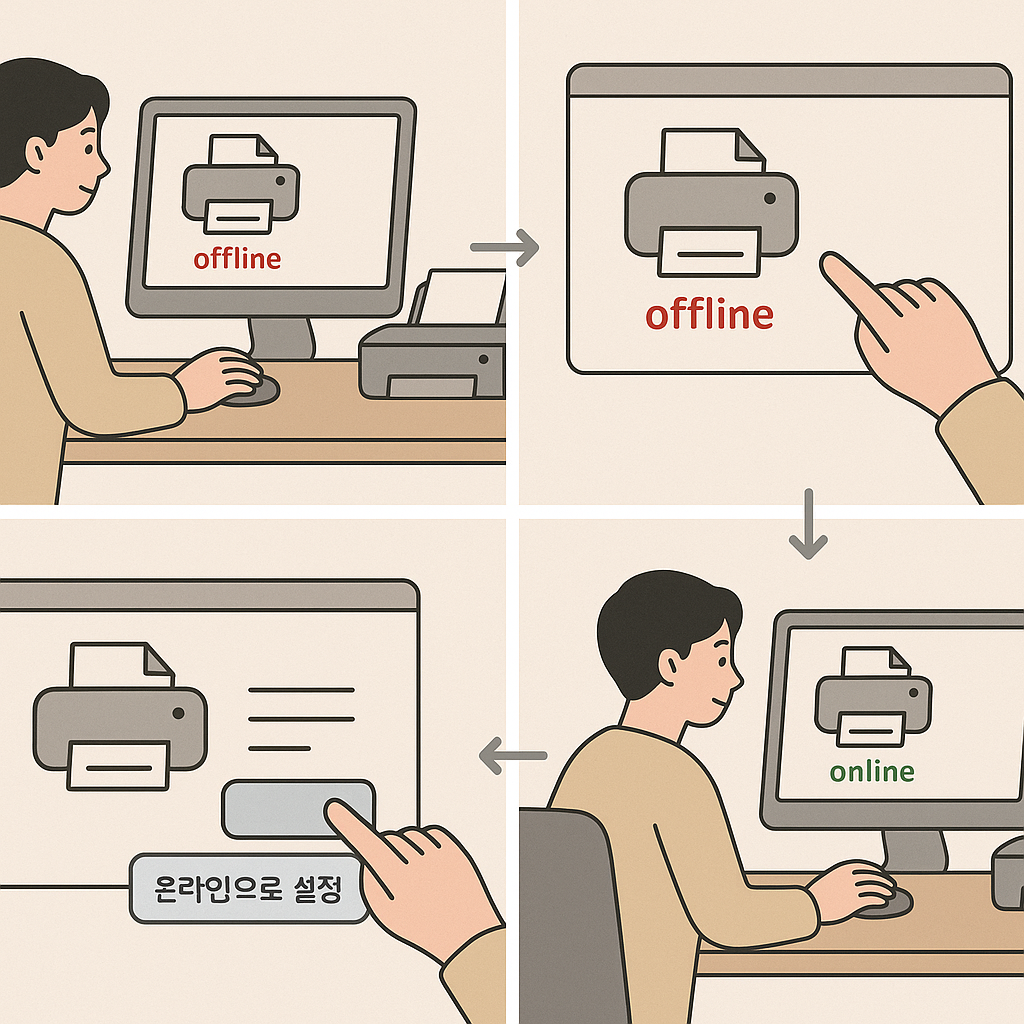
프린터를 사용하려고 할 때, ‘프린터 오프라인’ 상태가 되어 인쇄가 되지 않는 경우가 있습니다. 이 문제는 특히 프린터를 네트워크로 연결했을 때 자주 발생하며, 인쇄 작업이 대기 상태로 남아있거나 오류 메시지가 나타납니다. 또한, 프린터가 정상적으로 연결되어 있음에도 불구하고 컴퓨터에서 오프라인으로 표시될 수 있습니다.
오류 원인
이 문제는 여러 가지 원인으로 발생할 수 있습니다. 먼저 네트워크 연결 문제가 있을 수 있습니다. 프린터와 컴퓨터 간의 네트워크 연결이 불안정하거나 끊어졌을 때 발생할 수 있습니다. 두 번째로, 프린터 드라이버가 오래되었거나 손상된 경우입니다. 또한, 프린터 설정에서 오류가 있거나 Windows 업데이트로 인해 설정이 변경됐을 가능성도 있습니다. 마지막으로 프린터 자체의 전원이나 케이블 연결 문제도 원인이 될 수 있습니다.
해결 방법
먼저 프린터와 컴퓨터의 네트워크 연결 상태를 확인합니다. 유선 연결이라면 케이블이 제대로 꽂혀 있는지 확인하고, 무선 연결이라면 Wi-Fi 신호가 안정적인지 점검합니다.
다음으로, 프린터 전원을 껐다가 다시 켜보세요. 간단한 재부팅으로 문제가 해결될 수 있습니다.
Windows에서 ‘장치 및 프린터’ 메뉴로 이동하여 오프라인 상태를 해제합니다. 해당 프린터 아이콘을 마우스 오른쪽 버튼으로 클릭하고 ‘프린터 사용 안 함’ 옵션이 체크되어 있다면 이를 해제합니다.
프린터 드라이버를 업데이트하거나 재설치합니다. 드라이버 문제가 있을 경우 최신 드라이버로 업데이트하면 문제 해결에 도움이 됩니다.
명령어를 통해 스풀러 서비스를 다시 시작할 수 있습니다. 이는 인쇄 작업을 처리하는 데 필요한 서비스입니다.
net stop spoolernet start spooler추가 해결 방법
위 방법으로 해결되지 않는다면 Windows 업데이트를 확인하여 최신 상태로 유지합니다. 업데이트 과정에서 프린터 관련 패치가 적용될 수 있습니다.
‘장치 관리자’에서 프린터 항목을 찾아 드라이버를 삭제한 후 다시 설치해보세요.
관리자 권한으로 명령 프롬프트를 열어 네트워크 설정을 초기화하는 명령어를 실행해볼 수도 있습니다.
ipconfig /flushdns정리
‘프린터 오프라인’ 문제는 주로 네트워크 연결이나 드라이버 문제에서 비롯됩니다. 먼저 간단한 재부팅과 설정 점검을 통해 해결할 수 있으며, 필요 시 명령어를 사용하여 스풀러 서비스를 다시 시작하거나 네트워크 설정을 초기화하는 방법도 유용합니다. 가장 흔한 원인부터 차례대로 점검하면 빠르게 문제를 해결할 수 있을 것입니다.